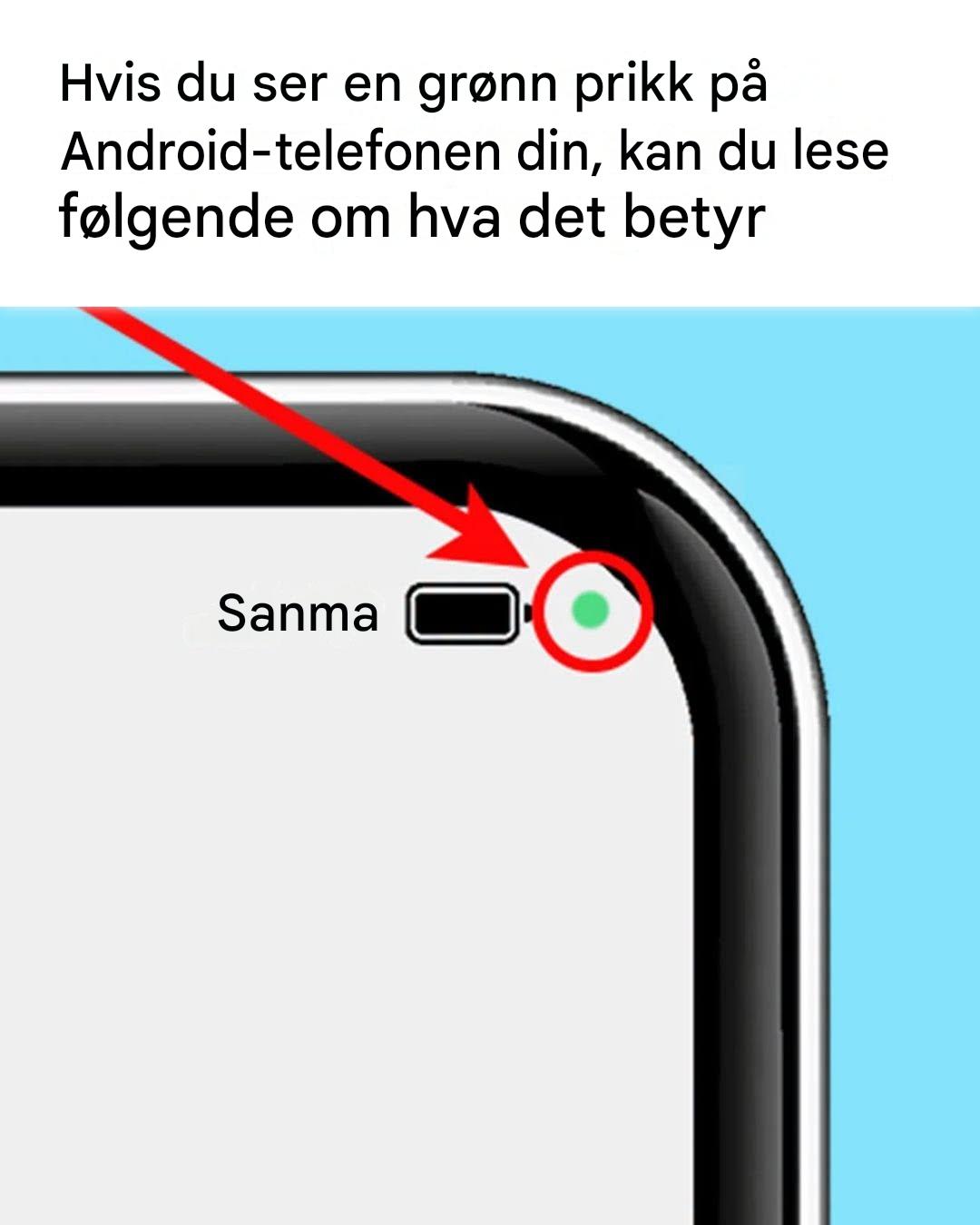
Hvordan identifisere appen som bruker kameraet eller mikrofonen?
Hvis dette grønne punktet vises når du ikke har åpnet noen programmer som krever disse tillatelsene, er det viktig å vite hvilket program som er involvert. Gode nyheter: Android setter til din disposisjon en enkel metode for å gå tilbake til kilden. Følg disse få trinnene:
Dra varsellinjen ned. Trykk på den grønne prikken: et vindu åpnes og forteller deg om mikrofonen, kameraet eller begge er aktive. Navnet på programmet vises på skjermen. Hvis appen er legitim, kan du la det fungere. Ellers er det på tide å se gjennom tillatelsene dine.
Hva skal jeg gjøre i tilfelle mistenkelig søknad?
Hvis en app bruker kameraet eller mikrofonen uten ditt samtykke, er det viktig å handle uten forsinkelse. Her er fremgangsmåten for å ta:
Gå gjennom tillatelsene dine: gå til Innstillinger > Personvern > Tillatelsesbehandling, og sjekk deretter hvilke apper som har tilgang til kameraet og mikrofonen. Deaktiver tilgang for ikke-essensielle applikasjoner. Avinstaller unødvendige apper: fjerne eventuelle mistenkelige program eller som du ikke lenger bruker. Oppdater Android-systemet ditt: sørg for at du har installert den nyeste versjonen av operativsystemet, som inneholder de nyeste sikkerhetsoppdateringene.